
华硕服务器主板 轻松更改开机LOGO
DoSERV.com 发表于:10年07月14日 18:00 [来稿] 服务器在线
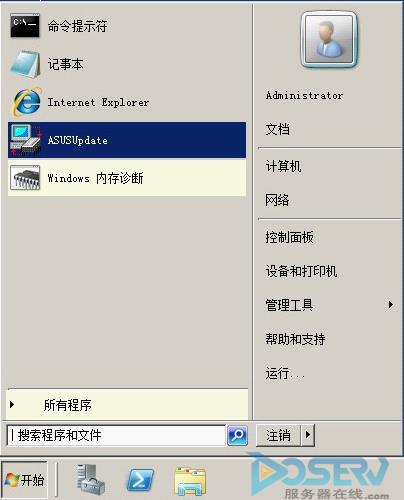
1.安装ASUS Update 7.02.20软件(可以从华硕官网下载或主板自带的光盘),准备好该主板正确的BIOS程序和新的LOGO图片。从开始菜单,在所有程序→ASUS→AsusUpdate→AsusUpdate执行Asus Update程序。(该图片为第二次开启ASUS Update时拍摄)
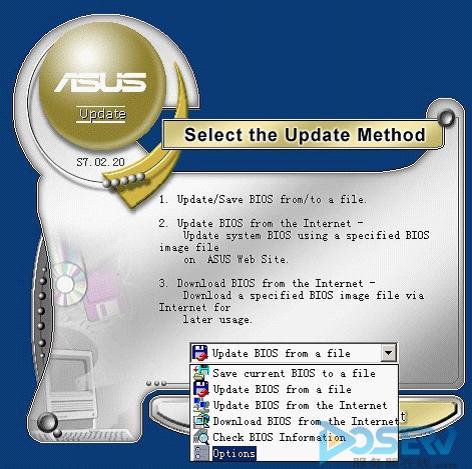
2. 在Asus Update画面有多种更新BIOS的途径,比如从本地文件、网络等。在这里我们选择Options选项,之后按下"next"。
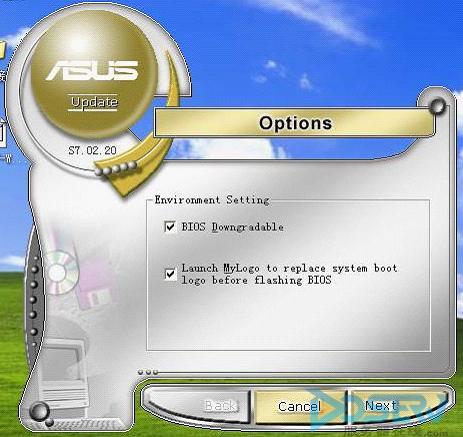
3. 进入Options选项画面之后,必须将Environment Setting 中的两个选项皆打勾,特别是下面那个就是我们本次的主角,它的意思是用Mylog画面代替原来的开机画面,之后再按下"next"。
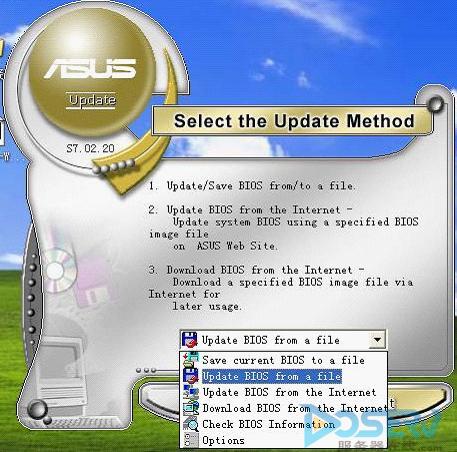
4.程序会回到Asus Update主画面,此时请选择Update BIOS from a file,之后按下"next"。
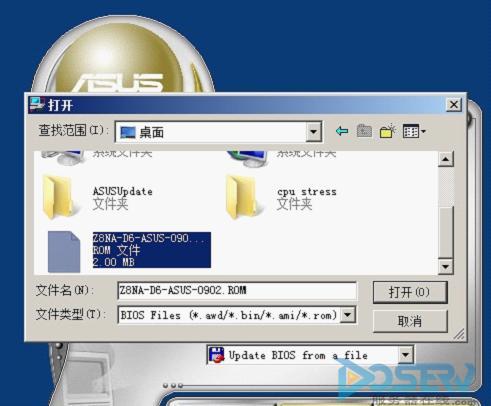
5.画面会跳出一个窗口,选择准备好的新版BIOS路径位置,本例为Z8NA-D6-ASUS....ROM,选好之后按打开。
6.之后画面会出现My Logo的程序画面,选择自己想要变更的图片,选定之后按下"next"。 这里需要注意的是图片:JPG或BMP辨率为640*480图片均可以。比如本次选择的图片是5.jpg。
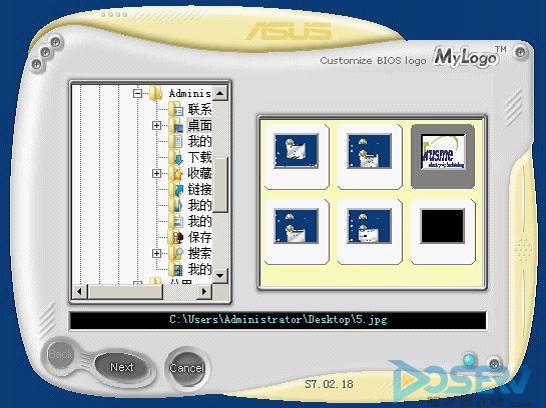
7.选好档案之后画面会出现预览,您可以利用Ratio选单里的百分比来调整显示图片的大小比,调整完毕之后按下"next"。

8.之后画面会出现原BIOS与即将升级的BIOS版本信息,如果确定要更新点击"Flash"。
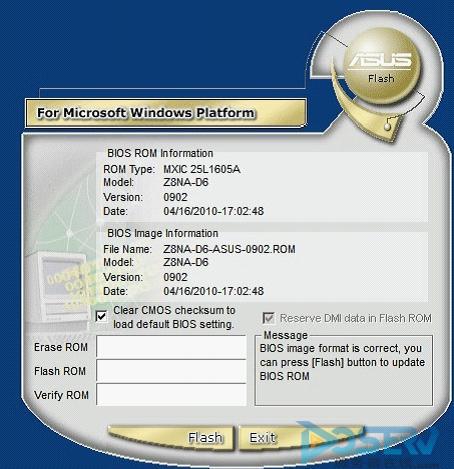
9. BISO程序更新进行中,让其自动完成,中途不要关机或中断该程序。
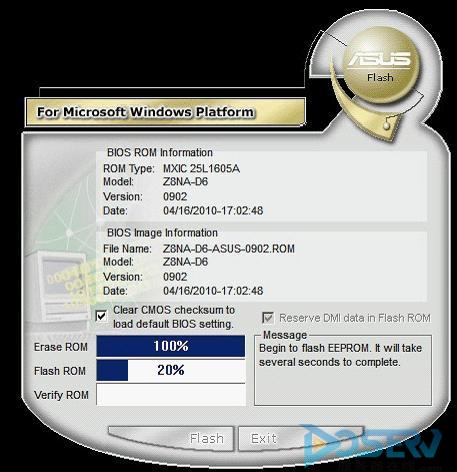
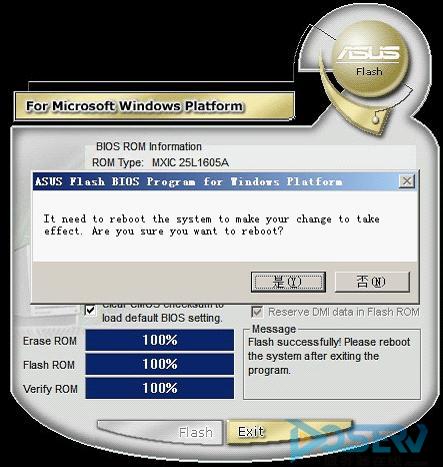
10. BIOS程序更新完以后,此时会提示您是否重启系统,点击"是"
11.重新开机之后,您可以在开机时发现您的开机画面已经变成您所选择的图案,大功告成。